Compartir ubicación de punto de venta en Google
Publicado:
Para configurar la ubicación en Google Maps en la página de contacto de tu tienda virtual en OFICINAPRO.CO, sigue estos pasos:
Paso 1: Ingresar como Administrador
Inicia sesión en tu cuenta de OFICINAPRO.CO como administrador.
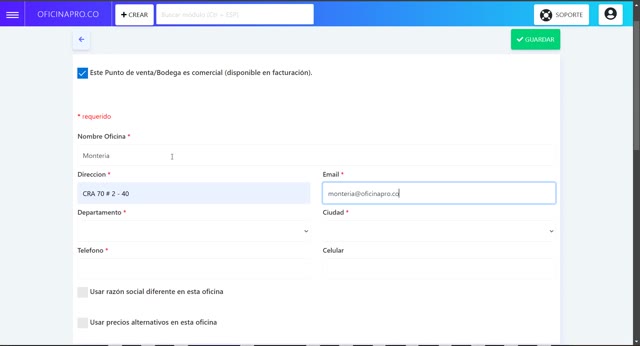
Paso 2: Acceder a la Configuración de Puntos de Venta
Dirígete a Configuraciones Configuraciones de puntos de venta.
Paso 3: Editar el Punto de Venta
Selecciona el punto de venta que deseas editar.
Busca la opción de "Localización en Google Maps" o similar.
Paso 4: Obtener el Enlace de Google Maps
Abre Google Maps en tu navegador.
Busca la ubicación que deseas compartir.
Haz clic en el ícono de "Compartir".
Selecciona la opción para copiar el enlace.
Paso 5: Pegar el Enlace en OFICINAPRO.CO
Regresa a la página de edición del punto de venta en OFICINAPRO.CO.
Pega el enlace que copiaste de Google Maps en el campo correspondiente.
Guarda los cambios.
Paso 6: Verificar la Configuración
Cierra la sesión de administrador y verifica que el enlace de Google Maps ahora esté disponible en la página de contacto de tu tienda virtual.
Los usuarios podrán hacer clic en este enlace para ver la ubicación en Google Maps y obtener direcciones.
Con estos pasos, habrás configurado la ubicación en Google Maps para que los usuarios puedan encontrar fácilmente tus puntos de venta en tu tienda virtual en OFICINAPRO.CO.