Reporte geográfico
Publicado:
Cómo Utilizar el Reporte Geográfico en OFICINAPRO.CO para Analizar la Ubicación de Tus Clientes
El reporte geográfico en OFICINAPRO.CO te permite visualizar la ubicación geográfica de tus clientes y analizar las ventas realizadas en diferentes regiones. A continuación, te explicamos cómo utilizar esta función paso a paso:
Paso 1: Acceder al Reporte Geográfico
Inicia sesión en tu cuenta de OFICINAPRO.CO.
Navega hasta la sección de informes y selecciona el reporte geográfico.
Paso 2: Seleccionar el Periodo de Tiempo
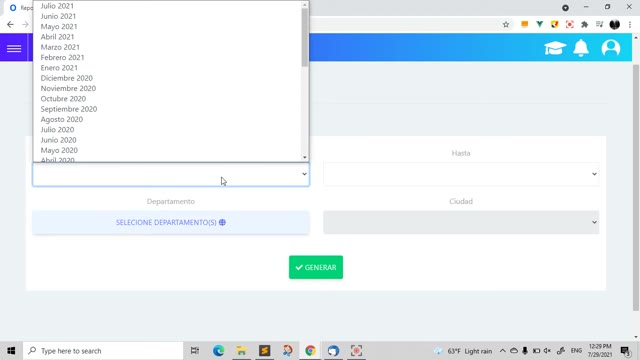
Una vez en el reporte geográfico, selecciona el periodo de tiempo que deseas analizar. Por ejemplo, desde octubre del año pasado hasta octubre de este año.
Paso 3: Seleccionar las Regiones a Analizar
Puedes seleccionar una serie de departamentos o regiones que quieras analizar. Por ejemplo, selecciona los departamentos de Sucre y Córdoba.
Paso 4: Generar el Reporte
Una vez seleccionadas las regiones, genera el reporte. El sistema te mostrará la información de ventas realizadas en esas regiones, incluyendo el monto facturado, el número de facturas, y los clientes que realizaron las compras.
Paso 5: Analizar los Resultados
El reporte te mostrará gráficamente la información de ventas en las regiones seleccionadas.
También te mostrará desde qué oficina se realizaron las facturas, en caso de que tengas varias oficinas.
Podrás ver qué clientes realizaron compras, cuántas facturas realizaron y cuál fue el monto total de las compras.
El sistema también te proporcionará información sobre los productos que se han vendido más en esas ubicaciones geográficas.
Con el reporte geográfico en OFICINAPRO.CO, podrás tener una visión clara de la ubicación de tus clientes y las ventas realizadas en diferentes regiones, lo que te permitirá tomar decisiones informadas sobre tu estrategia de ventas y marketing.