Subir cotización con archivo de Excel
Publicado:
Cómo usar la opción de carga masiva en cotizaciones en OFICINAPRO.CO
En el ámbito empresarial, es común la necesidad de compartir listas de precios con clientes que deseen realizar pedidos masivos. En OFICINAPRO.CO, existe una opción de carga masiva en cotizaciones que facilita este proceso. A continuación, te explicaremos cómo utilizar esta función paso a paso.
Paso 1: Acceder al módulo de listas de precios
Para comenzar, debes dirigirte al módulo de listas de precios en OFICINAPRO.CO. Aquí encontrarás la lista de precios estándar, el porcentaje de IVA total y, si están configurados, los precios mayoristas para cada producto. Por ejemplo, si un producto tiene un precio de 9000 para más de dos unidades, este dato se mostrará en la lista de precios.
Paso 2: Descargar la lista de precios
Una vez en la lista de precios, descarga la información en formato Excel o CSV. Puedes abrir este archivo en una hoja de cálculo, como Google Sheets o Excel. Si descargas en Excel, elimina la columna que no necesites y agrega una columna llamada "Cantidad". Este archivo es el que podrás compartir con tus clientes para que ingresen las cantidades deseadas de cada producto.
Paso 3: Compartir la lista de precios con el cliente
Comparte el archivo con tu cliente, ya sea descargándolo y enviándolo por correo electrónico o compartiéndolo a través de Google Sheets. El cliente podrá ingresar las cantidades deseadas en la columna "Cantidad".
Paso 4: Procesar el archivo CSV
Una vez el cliente haya completado la lista de precios con las cantidades deseadas, descarga el archivo en formato CSV, asegurándote de mantener todas las columnas en el mismo formato. Este archivo es el que utilizarás para la carga masiva en cotizaciones.
Paso 5: Cargar el archivo CSV en OFICINAPRO.CO
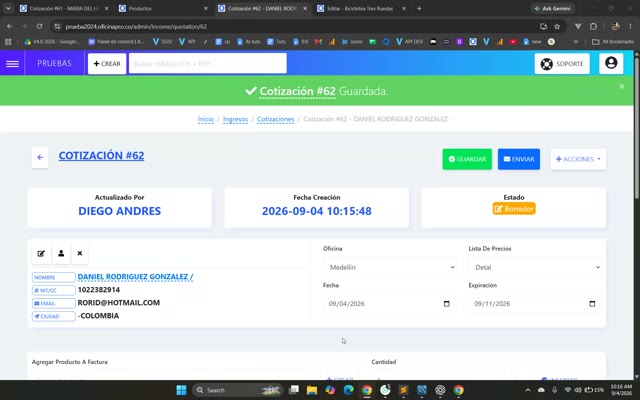
Dirígete al módulo de Crear cotización en OFICINAPRO.CO. Selecciona el cliente al que se refiere la cotización y elige la opción de cargar CSV. Selecciona el archivo CSV que has descargado y haz clic en "Procesar CSV". Esto cargará masivamente los productos con las cantidades especificadas en el archivo.
Paso 6: Revisar y guardar la cotización
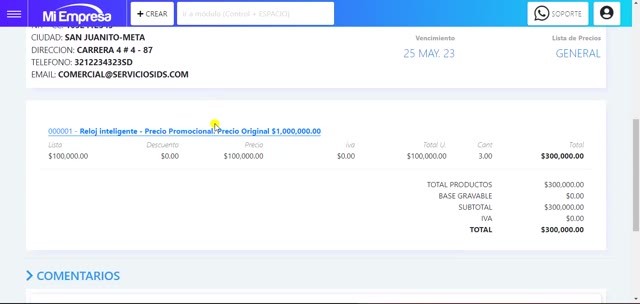
Una vez cargados los productos, puedes revisar y editar la cotización según sea necesario. Una vez esté lista, puedes guardarla y, si lo deseas, convertirla en factura o remisión. Luego, revisa, elimina o modifica según sea necesario antes de proceder a la facturación.
Utilizar la opción de carga masiva en cotizaciones en OFICINAPRO.CO puede acelerar el proceso de cotización, especialmente cuando se manejan grandes cantidades de productos. Sin embargo, siempre es importante revisar y validar la información antes de proceder con la facturación.
Si tienes alguna duda sobre este proceso o necesitas más información, no dudes en contactar a nuestro equipo de soporte técnico. Estaremos encantados de ayudarte.