AGREGAR REDES SOCIALES - Tienda Virtual
Publicado:
Cómo Agregar Información de Contacto en la Tienda Virtual de OFICINAPRO.CO
Una de las opciones disponibles en la tienda virtual de OFICINAPRO.CO es la capacidad de mostrar tu información de contacto en el pie de página. Esto te permite dirigir a tus clientes a tus redes sociales o canales de contacto, como correo electrónico o WhatsApp. A continuación, te explicamos cómo configurar esta función:
Paso 1: Accede a la Configuración de Redes Sociales y Contacto
Dirígete a la sección de configuraciones en tu panel de administración y busca la opción de Configuraciones Generales. Aquí encontrarás un panel dedicado a las redes sociales y la información de contacto.
Paso 2: Ingresa tus Enlaces de Redes Sociales
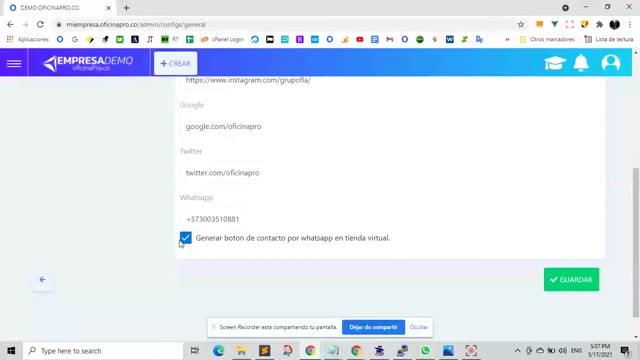
En este panel, tendrás la opción de ingresar los enlaces a tus redes sociales, como Facebook, YouTube, Instagram, Google, Twitter y WhatsApp. Asegúrate de ingresar los enlaces completos y correctos para cada red social.
Paso 3: Decide si Deseas Mostrar un Botón de Contacto
También tendrás la opción de activar un botón de contacto que se mostrará en tu tienda virtual. Este botón puede ser útil para dirigir a tus clientes a una página de contacto o a un formulario de contacto en tu sitio web.
Paso 4: Guarda los Cambios
Una vez hayas ingresado toda la información requerida y configurado tus preferencias, asegúrate de guardar los cambios para que se apliquen en tu tienda virtual.
Paso 5: Verifica en tu Tienda Virtual
Después de guardar los cambios, verifica cómo se muestra la información de contacto en el pie de página de tu tienda virtual. Accede a la página principal de tu tienda para confirmar que los enlaces a tus redes sociales y el botón de contacto se muestran correctamente y se integran con el diseño de tu tienda.
Conclusión
Agregar información de contacto y enlaces a redes sociales en tu tienda virtual de OFICINAPRO.CO es sencillo y puede mejorar la experiencia del usuario al proporcionarles formas adicionales de conectarse contigo. Sigue estos pasos para configurar correctamente esta función en tu tienda virtual.Cómo Agregar Información de Contacto en la Tienda Virtual de OFICINAPRO.CO
Una de las opciones disponibles en la tienda virtual de OFICINAPRO.CO es la capacidad de mostrar tu información de contacto en el pie de página. Esto te permite dirigir a tus clientes a tus redes sociales o canales de contacto, como correo electrónico o WhatsApp. A continuación, te explicamos cómo configurar esta función:
Paso 1: Accede a la Configuración de Redes Sociales y Contacto
Dirígete a la sección de configuraciones en tu panel de administración y busca la opción de Configuraciones Generales. Aquí encontrarás un panel dedicado a las redes sociales y la información de contacto.
Paso 2: Ingresa tus Enlaces de Redes Sociales
En este panel, tendrás la opción de ingresar los enlaces a tus redes sociales, como Facebook, YouTube, Instagram, Google, Twitter y WhatsApp. Asegúrate de ingresar los enlaces completos y correctos para cada red social.
Paso 3: Decide si Deseas Mostrar un Botón de Contacto
También tendrás la opción de activar un botón de contacto que se mostrará en tu tienda virtual. Este botón puede ser útil para dirigir a tus clientes a una página de contacto o a un formulario de contacto en tu sitio web.
Paso 4: Guarda los Cambios
Una vez hayas ingresado toda la información requerida y configurado tus preferencias, asegúrate de guardar los cambios para que se apliquen en tu tienda virtual.
Paso 5: Verifica en tu Tienda Virtual
Después de guardar los cambios, verifica cómo se muestra la información de contacto en el pie de página de tu tienda virtual. Accede a la página principal de tu tienda para confirmar que los enlaces a tus redes sociales y el botón de contacto se muestran correctamente y se integran con el diseño de tu tienda.
Conclusión
Agregar información de contacto y enlaces a redes sociales en tu tienda virtual de OFICINAPRO.CO es sencillo y puede mejorar la experiencia del usuario al proporcionarles formas adicionales de conectarse contigo. Sigue estos pasos para configurar correctamente esta función en tu tienda virtual.